
首页 > 谷歌浏览器下载及安装图文操作全流程解析
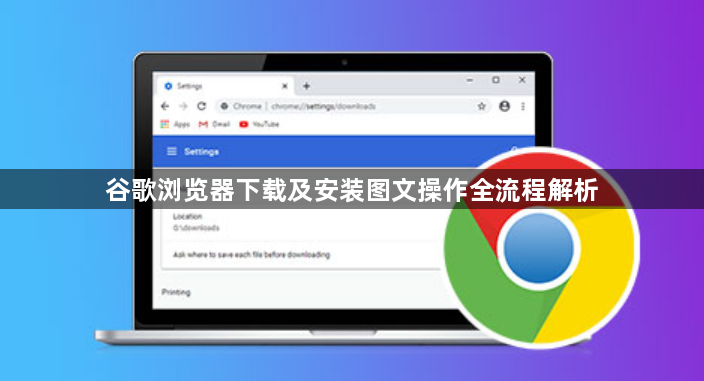
谷歌浏览器下载及安装图文操作全流程解析
时间:2026-03-25
来源:好菜淘食记官网
正文介绍
一、准备工作
1. 确保系统满足要求:
- 确保你的计算机操作系统是最新版本,并且已经安装了所有必要的驱动程序和更新。
- 如果你使用的是windows系统,请确保你的电脑至少具备4gb的ram,以便顺畅运行谷歌浏览器。
2. 下载谷歌浏览器:
- 访问谷歌官方网站或其他可信赖的第三方网站,搜索“谷歌浏览器”或“google chrome”。
- 选择适合你操作系统的版本进行下载。
3. 创建桌面快捷方式:
- 下载完成后,找到下载的文件,通常是.exe或.dmg格式。
- 双击文件启动安装程序。
- 按照屏幕上的指示完成安装过程。
二、安装步骤
1. 开始安装:
- 点击“next”继续。
- 阅读并接受许可协议,然后点击“install”开始安装。
2. 选择安装位置:
- 选择你想要安装谷歌浏览器的位置。默认情况下,软件会安装在c盘的“program files”文件夹中。
- 如果你希望更改安装位置,可以点击“change”按钮手动选择。
3. 配置安装选项:
- 根据你的需求选择所需的功能和设置。例如,你可以选择是否允许谷歌浏览器自动更新、是否允许自动添加插件等。
- 点击“install”开始安装。
4. 等待安装完成:
- 安装过程中可能会需要一些时间,具体取决于你的网络速度和电脑配置。
- 安装完成后,点击“finish”关闭安装向导。
5. 检查安装结果:
- 打开“控制面板”或通过搜索栏输入“chrome”来打开谷歌浏览器。
- 确认浏览器是否已成功安装,并检查其版本信息。
三、使用与管理
1. 打开浏览器:
- 在桌面上找到谷歌浏览器的快捷方式,双击启动。
- 如果首次使用,可能需要先登录谷歌账号。
2. 自定义浏览器设置:
- 点击右上角的“gear”图标,进入“settings”(设置)。
- 在这里,你可以调整主题、语言、隐私设置等。
3. 添加和管理扩展程序:
- 点击“extensions”(扩展程序),在这里你可以添加和管理谷歌浏览器的插件。
- 浏览不同的扩展程序,选择你喜欢的功能进行安装。
4. 优化性能:
- 在“performance”(性能)标签下,你可以调整浏览器的启动速度、加载速度等。
- 关闭不必要的标签页和插件,以减少内存占用。
5. 清理缓存和历史记录:
- 定期清理浏览器的缓存和历史记录,以保持浏览器的运行效率。
- 点击“history”(历史)标签,选择“clear browsing data”(清除浏览数据)来清理缓存。
6. 备份和恢复:
- 定期备份你的书签、密码和其他重要数据。
- 如果你不慎删除了重要的书签或设置,可以通过“restore default settings”(恢复默认设置)来恢复。
四、常见问题及解决方案
1. 无法启动浏览器:
- 检查是否有其他程序占用了启动项,尝试结束这些程序后再启动谷歌浏览器。
- 如果问题仍然存在,可以尝试重启计算机。
2. 浏览器崩溃或冻结:
- 检查是否有新的更新可用,如果有,尝试更新到最新版本。
- 尝试重启浏览器,或者在任务管理器中结束进程后重新启动。
3. 隐私和安全担忧:
- 了解谷歌浏览器的隐私政策,确保你的个人信息安全。
- 定期检查和清理浏览器的隐私设置,避免不必要的数据泄露。
总之,遵循上述步骤和建议,你应该能够顺利完成谷歌浏览器的下载、安装和日常使用。在使用过程中,如果遇到任何问题,可以参考官方文档或寻求专业人士的帮助。
继续阅读

Chrome浏览器插件兼容性全面测试及应用方案
Chrome浏览器提供插件兼容性全面测试。结合应用方案,用户可保证扩展稳定运行,提高浏览器功能利用率和操作便捷性。
2025-12-31
Chrome浏览器网页调试插件安装使用实战技巧
Chrome浏览器提供网页调试插件,文章分享安装和使用实战技巧,使开发者高效调试网页并优化功能。
2026-03-23
Chrome浏览器开发者工具使用实战技巧
Chrome浏览器开发者工具使用实战技巧帮助用户快速调试网页,分析性能问题,提高开发效率和网页运行质量。
2026-03-24

OPPO浏览器手机版隐私模式数据隔离功能解析
OPPO浏览器隐私模式通过高标准的内核隔离技术,确保浏览痕迹不触达系统缓存。本文深度剖析其数据隔离工作机制,教您如何正确配置安全沙箱,全面防范个人隐私泄露风险。
2026-07-02
