
首页 > Chrome浏览器扩展程序安装步骤详解
Chrome浏览器扩展程序安装步骤详解
时间:2026-05-04
来源:好菜淘食记官网
正文介绍

1. 打开Chrome浏览器,点击右上角的“更多工具”按钮,然后选择“扩展程序”。
2. 在弹出的扩展程序页面中,点击“加载已解压的扩展程序”,然后选择下载好的扩展程序文件。
3. 等待扩展程序安装完成,安装过程中可能会弹出安全警告,点击“继续”即可。
4. 安装完成后,点击“关闭”按钮退出扩展程序页面。
5. 返回Chrome浏览器主界面,点击右上角的“自定义及控制Google Chrome”按钮,然后选择“扩展程序”。
6. 在扩展程序页面中,找到刚刚安装的扩展程序,点击“启用”按钮。
7. 安装成功的扩展程序会在浏览器右上角显示为绿色图标,表示已启用。
继续阅读
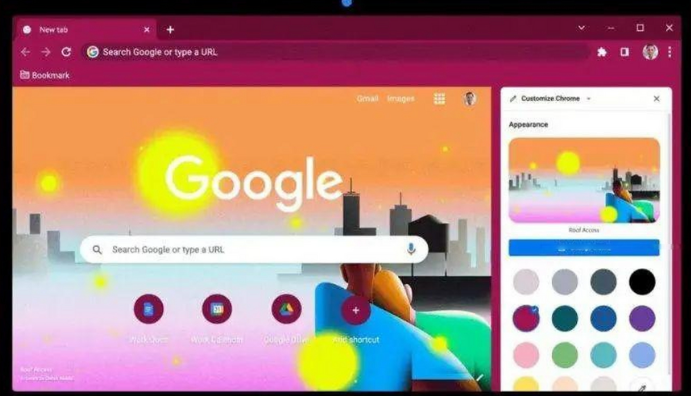
google浏览器与火狐浏览器最新版本内存资源占用全面对比
google浏览器和火狐在PC端的性能较量从未停止过。我们将带来google浏览器与火狐浏览器最新版本内存资源占用全面对比,通过多标签页极限烤机测试,为您客观呈现两者在资源管控与省电模式上的差异。
2026-07-21
Chrome浏览器下载安装及浏览器性能提升技巧教程
Chrome浏览器提供下载安装及性能提升技巧,帮助用户优化浏览器运行速度和稳定性,提高整体使用体验。
2026-04-16
Chrome浏览器缓存误操作恢复可行性分析
Chrome浏览器缓存误操作可能导致数据丢失。本文对恢复操作进行可行性分析,帮助用户了解恢复步骤及优化方法,提高浏览器稳定性。
2026-01-27
谷歌浏览器下载及浏览器扩展同步管理操作技巧
谷歌浏览器提供扩展同步管理操作技巧,下载后可高效管理插件,实现扩展工具同步操作,提高使用效率。
2026-07-05
