
首页 > google Chrome浏览器插件依赖关系排查操作经验
google Chrome浏览器插件依赖关系排查操作经验
时间:2026-01-25
来源:好菜淘食记官网
正文介绍
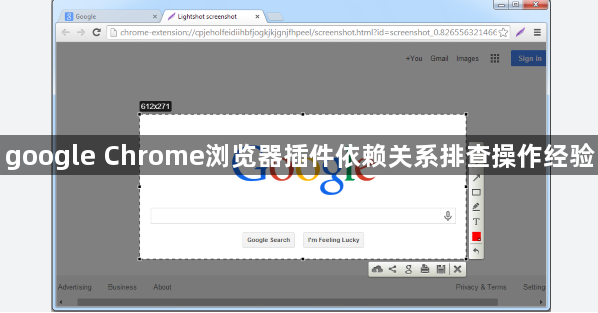
1. 打开Chrome浏览器,进入扩展程序页面。可以通过点击菜单栏中的“更多工具”>“扩展程序”来访问。
2. 在扩展程序列表中,找到你想要排查的插件。点击插件名称,查看其详细信息页面。
3. 在插件的详细信息页面中,查找“依赖项”部分。这通常位于插件描述或安装信息下方。
4. 在“依赖项”部分,列出了该插件所需的其他插件。这些依赖项可能是该插件正常运行所必需的。
5. 检查列出的依赖项,确保它们都是已安装的插件。如果发现缺失的依赖项,可以尝试通过Chrome商店安装它们。
6. 如果插件依赖于特定版本的浏览器扩展,请确保你的浏览器版本与插件要求的版本相匹配。
7. 如果你无法确定某个插件的依赖关系,可以尝试在开发者工具中手动添加依赖项。打开开发者工具(可以通过F12键或右键点击页面并选择“检查”来访问),然后使用“附加到新窗口”功能来加载扩展程序。在扩展程序的“资源”标签页中,查找“脚本”部分,然后点击“添加”按钮。将需要添加的扩展程序拖放到新窗口中,然后关闭新窗口。
8. 最后,确保所有依赖项都已正确安装,并且没有冲突。如果问题仍然存在,可能需要进一步排查或寻求技术支持。
继续阅读

谷歌浏览器启动配置优化经验分享
谷歌浏览器启动慢问题可通过配置优化得到改善,经验分享提供实用方法。技巧帮助用户缩短启动时间,提升日常使用效率。
2026-02-16

google浏览器智能辅助代码编写插件介绍
google浏览器智能辅助代码编写插件帮助开发者提升编码效率,减少错误。介绍插件功能及使用方法,助力高效开发。
2026-01-21

google浏览器安装文件无法识别的解决技巧
google浏览器安装文件无法识别,多因文件损坏或格式异常。通过重新下载或校验完整性,解决安装文件识别问题。
2025-08-06
Chrome浏览器视频播放延迟如何降低
Chrome浏览器视频播放延迟主要由网络和缓存引起,通过关闭无关插件和优化网络设置可有效降低延迟,提升观看流畅度。
2025-12-15
