
首页 > Chrome浏览器下载及首次启动设置全流程
Chrome浏览器下载及首次启动设置全流程
时间:2026-07-20
来源:好菜淘食记官网
正文介绍
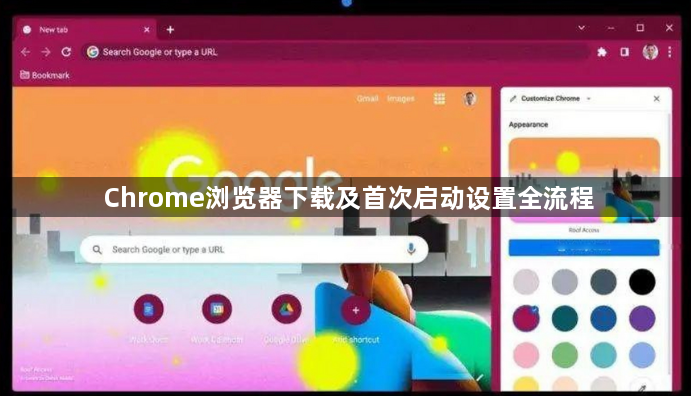
1. 下载Chrome浏览器:首先,你需要从官方网站或其他可信来源下载Chrome浏览器。在下载过程中,请确保选择与你的操作系统相匹配的版本。
2. 安装Chrome浏览器:下载完成后,运行安装程序并按照提示完成安装过程。安装完成后,Chrome浏览器将自动启动。
3. 首次启动设置:首次启动时,Chrome浏览器会自动打开默认的主页。你可以通过点击浏览器右上角的“三”图标来访问菜单,然后选择“设置”选项。在设置页面中,你可以找到“启动设置”选项,点击进入后可以调整默认的主页、搜索栏等设置。
4. 自定义下载路径:为了方便管理下载的文件,你可以在Chrome浏览器中设置下载路径。在设置页面中,找到“下载”选项,点击进入后可以设置下载文件的保存位置。这样,下次下载文件时,它们将被保存到指定的文件夹中。
5. 启用下载管理器:Chrome浏览器内置了下载管理器功能,可以帮助你更好地管理下载的文件。在设置页面中,找到“下载”选项,点击进入后可以启用或禁用下载管理器。
6. 优化启动速度:为了提高Chrome浏览器的启动速度,你可以关闭一些不必要的插件和扩展。在设置页面中,找到“扩展”选项,点击进入后可以禁用不需要的插件和扩展。
7. 使用快捷键快速启动:为了提高操作效率,你可以为Chrome浏览器设置快捷键以快速启动。在设置页面中,找到“快捷方式”选项,点击进入后可以设置启动快捷键。
8. 同步设置:如果你在其他设备上安装了Chrome浏览器,你可以使用同步功能将设置和应用数据从一个设备复制到另一个设备。在设置页面中,找到“同步”选项,点击进入后可以设置是否开启同步功能。
通过以上步骤,你可以完成Chrome浏览器的下载及首次启动设置。这将帮助你更高效地使用Chrome浏览器,享受更好的浏览体验。
继续阅读
google浏览器下载完成后插件批量更新与管理效率提升
google浏览器安装完成后用户可通过批量操作同时更新和管理多个插件。教程提供操作方法,提高扩展管理效率和稳定性。
2026-03-05
Chrome浏览器多平台下载安装操作方法详解
Chrome浏览器多平台下载安装操作详解,支持跨设备同步。本文提供操作方法和技巧,帮助用户顺利完成安装,实现多设备无缝使用。
2026-05-26

Google Chrome书签导入导出操作方法
Google Chrome浏览器提供书签导入导出功能,用户可通过操作方法快速管理收藏。合理使用可方便跨设备同步和整理。
2026-01-12
Chrome浏览器多标签页高效浏览与管理教程
Chrome浏览器支持多标签页管理,本教程提供高效操作技巧。用户可按任务或主题分组标签页,灵活切换页面,提高多任务浏览效率和操作便捷性。
2026-06-26
